
¿Cómo Solicitar una Actividad en la Agenda?
Aprende paso a paso cómo registrar tu evento institucional, cargar el afiche digital, vincularlo con los ODS y solicitar su difusión oficial en el Centro Regional Universitario de Azuero.
Paso 1: Datos Generales y Carga del Afiche
Información básica del evento, responsable y archivo de imagen promocional.Complete los datos fundamentales del evento. Recuerde que los campos con asterisco (*) son obligatorios para poder procesar la solicitud:
- Nombre del evento: Título oficial de la conferencia, taller, seminario o actividad.
- Fecha y Hora: Día programado y hora exacta de inicio.
- Lugar: Ubicación física (ej. Aula Magna, Auditorio Principal) o virtual (Zoom / Teams).
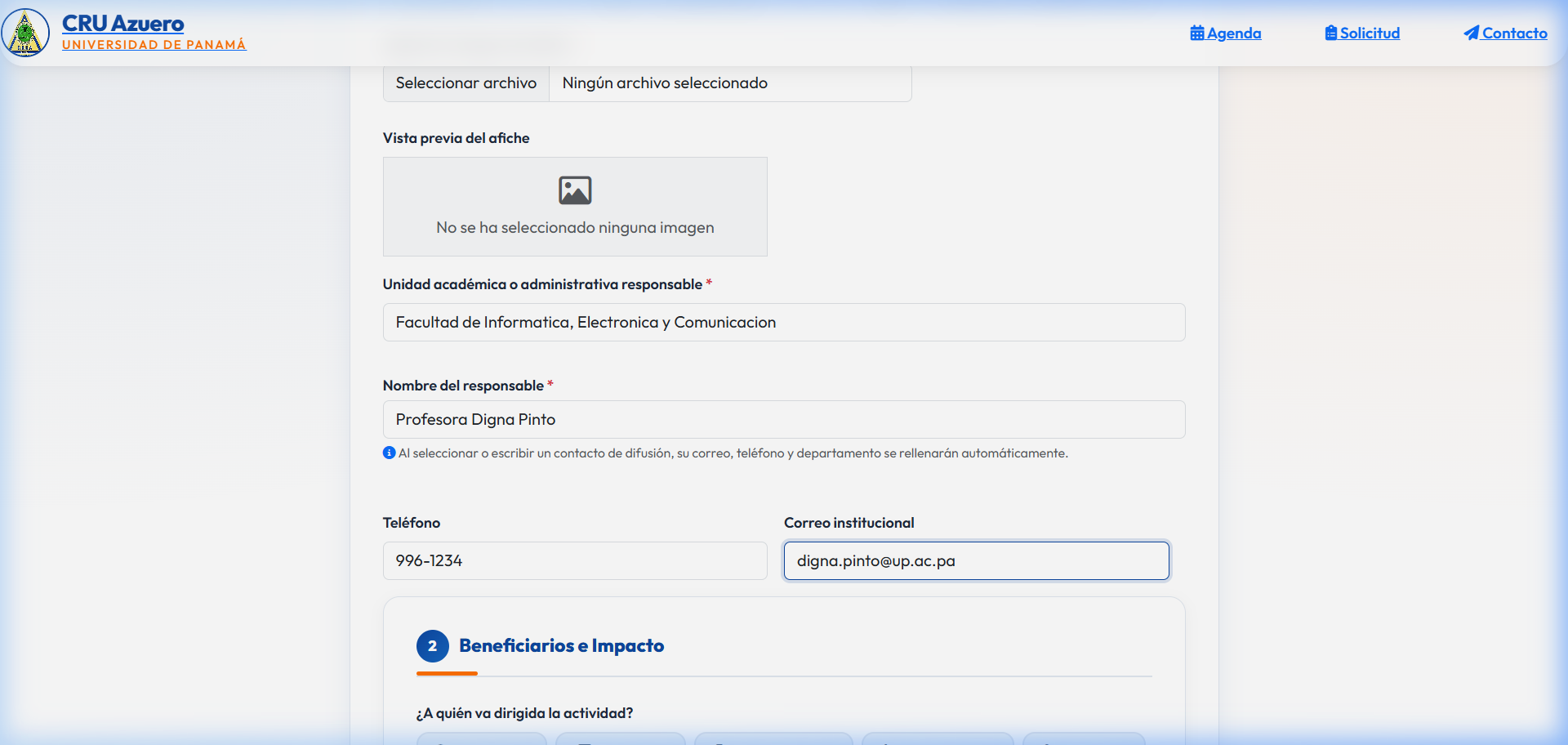
- Unidad académica o administrativa responsable: Facultad, escuela o departamento organizador.
Autocompletado Inteligente del Responsable
Al comenzar a escribir el nombre del responsable, el sistema desplegará sugerencias de la lista de difusión institucional. Al seleccionar a un docente o administrativo, su correo electrónico y teléfono se rellenarán automáticamente.
Previsualización y Zoom del Afiche
Al seleccionar la imagen de su afiche (formatos .jpg, .png, .webp), se mostrará una vista previa en miniatura. Podrá hacer doble clic para ampliarla en alta resolución o usar los botones de edición y eliminación.
Paso 2: Beneficiarios e Impacto de la Actividad
Definición del público objetivo y proyección de participantes.Indique a qué sectores de la comunidad universitaria y de la sociedad va dirigida la actividad seleccionando una o varias insignias:
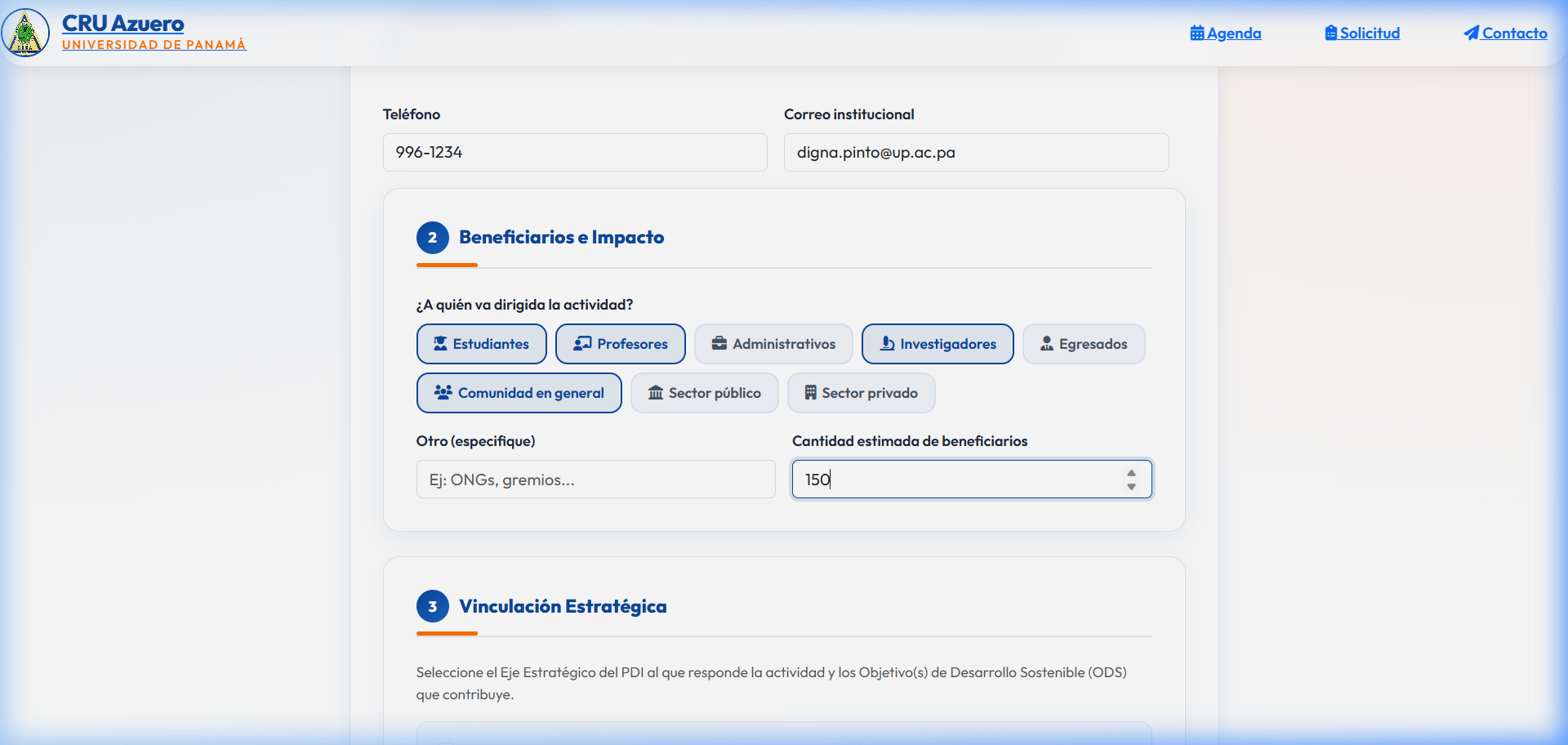
- Insignias de público objetivo: Haga clic sobre Estudiantes, Profesores, Administrativos, Investigadores, Egresados, Comunidad en general, etc.
- Cantidad estimada de beneficiarios: Ingrese el número aproximado de asistentes esperados (ej.
150).
Paso 3: Vinculación Estratégica con el PDI y ODS
Alineación con el Plan de Desarrollo Institucional y Objetivos de Desarrollo Sostenible.Seleccione los ejes estratégicos institucionales de la Universidad de Panamá a los que responde el evento:
- Ejes Estratégicos (1 al 8): Marque los ejes correspondientes (ej. Eje 1: Transformación Académica, Eje 2: Investigación y Tecnología).
- Insignias ODS: Active los Objetivos de Desarrollo Sostenible vinculados a cada eje (ODS 1 al 17).
- Descripción de la contribución: Redacte una breve justificación explicando cómo el evento contribuye a los objetivos seleccionados.
Paso 4: Presupuesto, Financiamiento y Firma
Detalles presupuestarios y confirmación del responsable.- Costo estimado (B/.): Ingrese el monto económico proyectado (o
0.00si no requiere fondos). - Fuente de financiamiento: Marque si proviene del Presupuesto de la Universidad de Panamá o de Otra fuente externa (patrocinio, donación).
- Firma del responsable: Ingrese el nombre completo del docente o solicitante para avalar la solicitud.
Paso 5: Verificación CAPTCHA, Envío e Impresión PDF
Seguridad y opciones de trámite digital o físico.Al final del formulario encontrará la verificación de seguridad y los dos botones de acción:
Opción A: Botón "Enviar Solicitud"
Envía la solicitud directamente al panel de Relaciones Públicas de forma digital e inmediata. Recibirá una notificación de confirmación en pantalla.
Opción B: Botón "Imprimir PDF"
Genera de forma instantánea el documento institucional oficial en PDF con todos los datos tabulados, listo para imprimir, firmar en físico y archivar.
Paso 6: Publicación y Divulgación en la Agenda
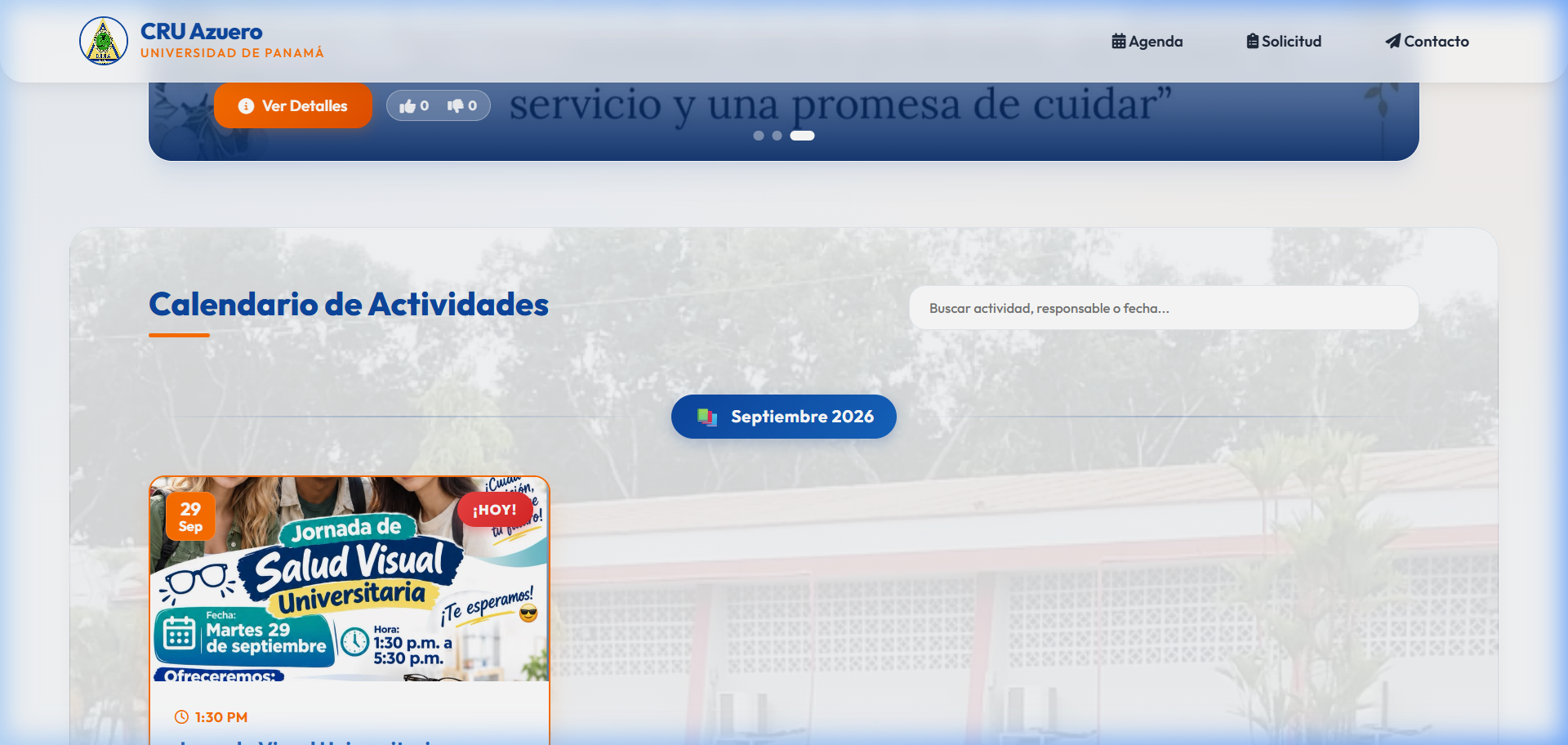
Aparición oficial en cartelera y participación de los usuarios.Una vez que el administrador de Relaciones Públicas aprueba su solicitud, la actividad se publicará automáticamente en la página principal:

¿Listo para registrar tu actividad?
Ingresa al formulario oficial y solicita la divulgación institucional de tu evento.